آموزش ثبت سفارش تلفنی از پنل
انتخاب مشتری، افزودن کالا، روش ارسال و «همین حالا پرداخت شد»؛ سفارش با کانال تلفنی ثبت میشود و موجودی همان لحظه کم میشود.
فصلها
گامها
- ۰:۰۰
وقتی مشتری تلفنی سفارش میده، سفارش رو خودتون از پنل ثبت کنید. توی «سفارشات»، «سفارش جدید» رو بزنید.
- ۰:۰۹
اول مشتری رو با اسم یا موبایل پیدا کنید. مشتری تازه رو هم میشه همینجا بهعنوان مهمان، با اسم و موبایل ثبت کرد.
- ۰:۱۸
با «افزودن محصول»، کالا رو جستوجو کنید و اضافه کنید. تعداد و قیمت رو کنارش میشه عوض کرد.
- ۰:۲۶
روش ارسال رو انتخاب کنید؛ هزینهش خودش به مبلغ اضافه میشه. نشانی از نشانیهای همین مشتری میاد.
- ۰:۳۴
اگه مشتری همین حالا پول رو داده، «همین حالا پرداخت شد» رو بزنید و روشش رو انتخاب کنید؛ وگرنه، لینک پرداخت براش فرستاده میشه.
- ۰:۴۵
چیزی که مشتری پشت تلفن گفت رو توی یادداشت بنویسید.
- ۰:۴۹
با «ثبت سفارش»، سفارش با کانال «تلفنی» ثبت میشه و موجودی کالا همون لحظه کم میشه.
- ۰:۵۷
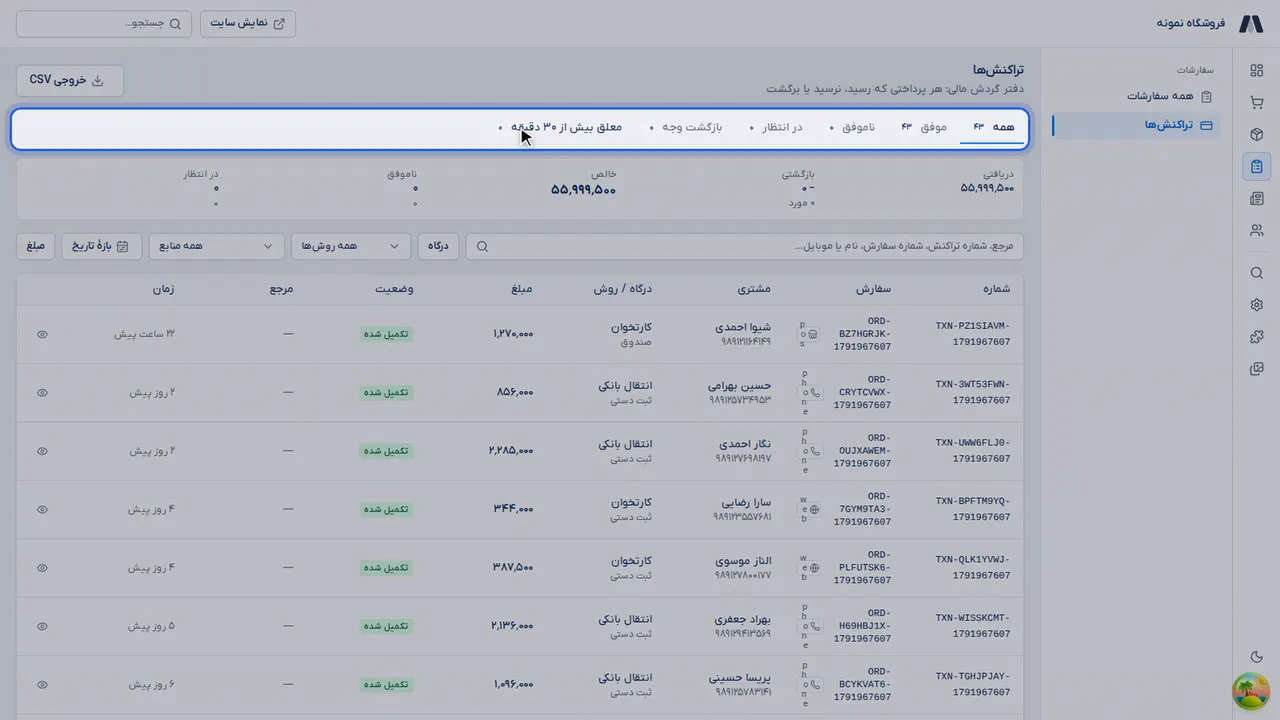
سفارش باز شد و از اینجا مثل بقیهٔ سفارشها جلو میره. توی آموزش بعدی، تراکنشها رو میبینیم.
همین کار را در فروشگاه خودت انجام بده.
فروشگاهت را بسازآموزشهای دیگر