آموزش افزودن محصول ساده: عکس، قیمت و موجودی
اولین محصول را با نام، قیمت و قیمت حراج، کد محصول، عکس، دسته، موجودی و وزن بسازید و منتشر کنید.
فصلها
گامها
- ۰:۰۰
توی این آموزش، اولین محصول رو به فروشگاه اضافه میکنیم. از «محصولات»، روی «ایجاد محصول جدید» بزنید.
- ۰:۰۹
اسم محصول رو کامل و دقیق بنویسید؛ همونطور که مشتری توی گوگل جستوجو میکنه. نامک رو خالی بذارید تا خودش ساخته بشه.
- ۰:۱۸
قیمت فروش رو وارد کنید. اگه محصول تخفیف داره، «حراج» رو روشن کنید و قیمت حراج رو بنویسید. یادتون باشه: محصولی که قیمتش صفر باشه، ناموجود نشون داده میشه.
- ۰:۳۱
کد محصول، شناسهٔ خود شماست برای انبار و صندوق؛ مثلا همون کدی که روی برچسب کالا دارید.
- ۰:۳۷
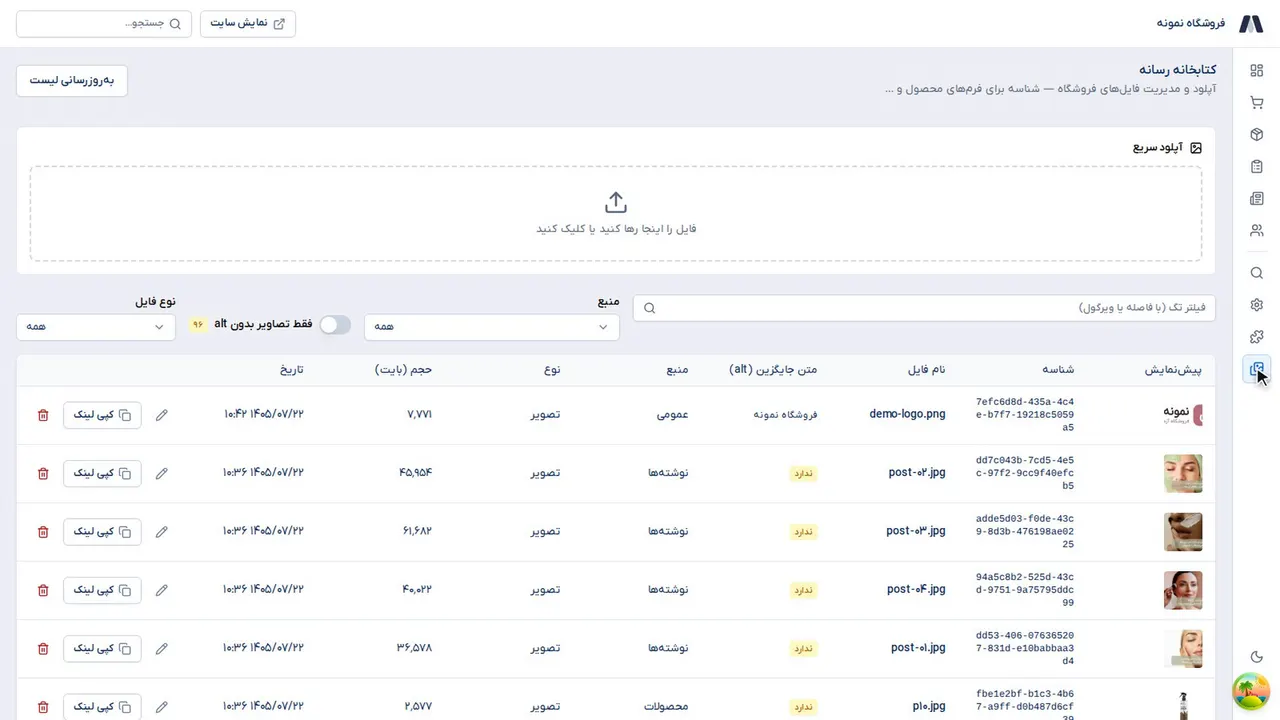
عکس اصلی رو اینجا بذارید؛ توی کارت محصول و نتایج جستوجو دیده میشه. عکسهای بیشتر رو توی گالری اضافه کنید.
- ۰:۴۶
یه خلاصهٔ کوتاه بنویسید؛ کنار عنوان، توی صفحهٔ محصول دیده میشه. توضیحات کامل هم پایین صفحه میاد.
- ۰:۵۴
از «دستهبندیها»، دستهای رو انتخاب کنید که محصول توش قرار میگیره؛ اینجا «مراقبت پوستی».
- ۱:۰۲
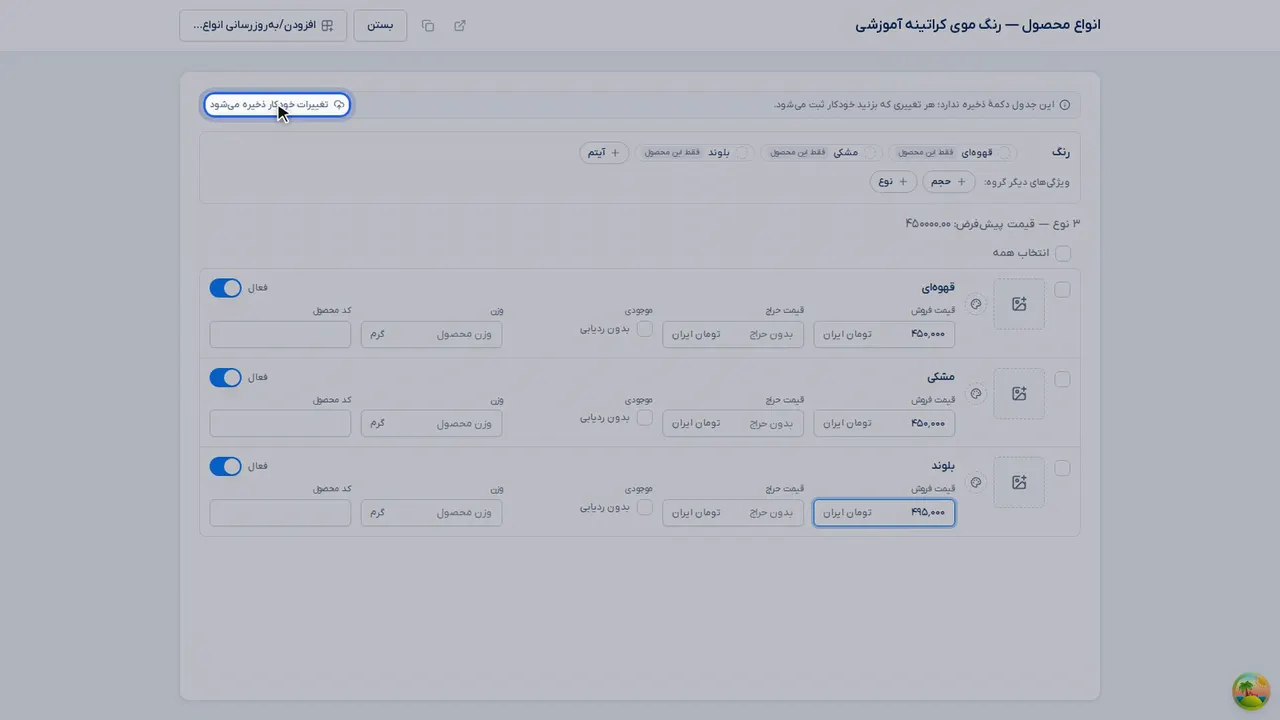
این یه «محصول ساده»ست: یه قیمت و یه موجودی. اگه محصول رنگ یا سایزهای مختلف داره، «محصول دارای انواع» رو انتخاب کنید؛ توی آموزش ششم سراغش میریم.
- ۱:۱۴
برای اینکه تعداد انبار شمرده بشه، «موجودی» رو روشن کنید و تعداد رو بنویسید.
- ۱:۲۰
وزن رو هم وارد کنید؛ هزینهٔ ارسال از روی همین حساب میشه.
- ۱:۲۵
بالای همین ستون، وضعیت رو «منتشرشده» بذارید تا محصول همین حالا توی سایت دیده بشه، یا «پیشنویس» تا بعدا منتشرش کنید.
- ۱:۳۵
در آخر روی «ایجاد» بزنید. محصول ساخته شد! توی آموزش بعدی، با کتابخانهٔ رسانه آشنا میشیم.
همین کار را در فروشگاه خودت انجام بده.
فروشگاهت را بسازآموزشهای دیگر