آموزش آشنایی با پنل فروشگاه در دو دقیقه
کارتهای خلاصهٔ فروش، کارهایی که منتظر شماست، و نقشهٔ پنل: محصولات، سفارشات، محتوا، کاربران، سئو و تنظیمات.
فصلها
گامها
- ۰:۰۰
سلام! به پنل مدیریت فروشگاهتون خوش اومدید. توی این آموزش، در کمتر از دو دقیقه، با بخشهای اصلی پنل آشنا میشید.
- ۰:۱۰
بالای صفحه، کارتهای خلاصه رو میبینید: فروش خالص، تعداد سفارش، میانگین ارزش هر سفارش، و مشتریهای جدید.
- ۰:۲۰
از اینجا بازهٔ زمانی رو انتخاب کنید؛ مثلا «هفت روز اخیر» یا «این ماه». همهٔ عددها با همین بازه بهروز میشن و با بازهٔ قبلی مقایسه میشن.
- ۰:۳۲
کارهایی که منتظر شماست، بالای همین کارتها نشون داده میشن؛ و پایینتر، آخرین سفارشها رو میبینید. پس هر روز صبح، کار رو از همینجا شروع کنید.
- ۰:۴۳
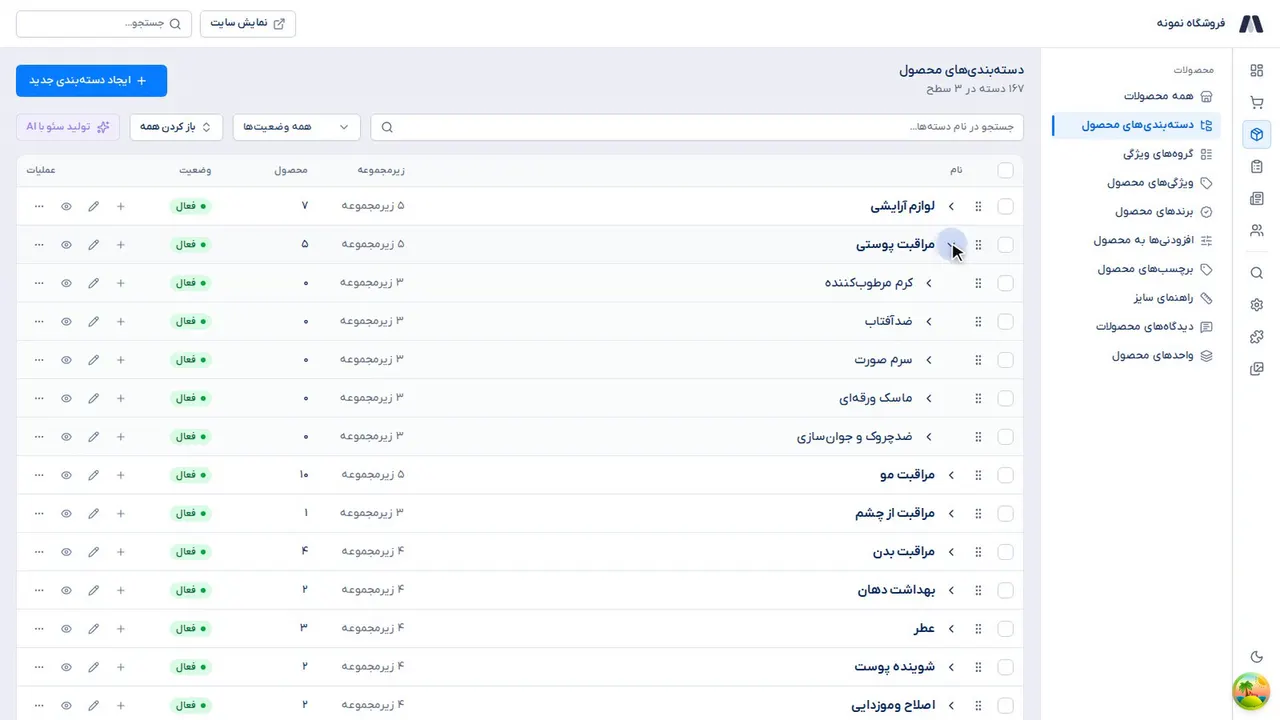
ستون کنار صفحه، نقشهٔ کل پنله.
- ۰:۴۸
توی «محصولات»، کالاها، دستهبندیها، برندها و موجودی انبار رو مدیریت میکنید.
- ۰:۵۴
«سفارشات» جای پیگیری خریدها و تراکنشهای پرداخته.
- ۰:۵۹
توی «محتوا»، مقالههای وبلاگ و صفحههایی مثل «دربارهی ما» رو مینویسید.
- ۱:۰۵
«کاربران» فهرست مشتریها، و کارمندها با دسترسی هرکدومه.
- ۱:۱۱
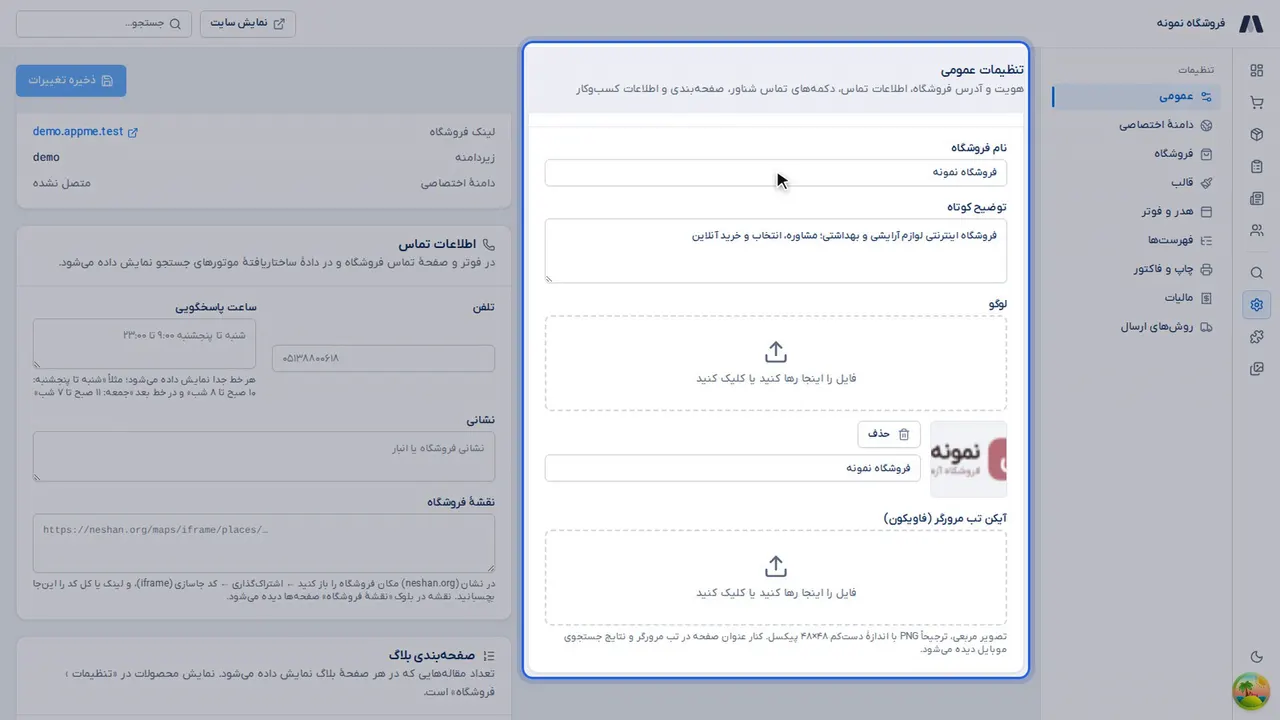
از «سئو» برای دیدهشدن توی گوگل کمک بگیرید؛ توی «تنظیمات» اطلاعات و ظاهر فروشگاه رو عوض کنید؛ و از «بازارچه»، افزونههایی مثل درگاه پرداخت و پیامک رو فعال کنید.
- ۱:۲۴
هر وقت خواستید نتیجه رو ببینید، روی «نمایش سایت» بزنید تا فروشگاهتون توی زبانهٔ جدید باز بشه.
- ۱:۳۱
توی آموزش بعدی، با هم اطلاعات فروشگاه رو تنظیم میکنیم. موفق باشید!
همین کار را در فروشگاه خودت انجام بده.
فروشگاهت را بسازآموزشهای دیگر