آموزش تنظیمات عمومی و اطلاعات فروشگاه
نام و توضیح، لوگو، راههای تماس و نقشه، واحد پول، کانالهای فروش پیشفرض و روش ورود مشتریها.
فصلها
گامها
- ۰:۰۰
توی این آموزش، اطلاعات اصلی فروشگاهتون رو تنظیم میکنیم. از ستون کنار، «تنظیمات» رو باز کنید؛ اولین صفحهش «عمومی»ه.
- ۰:۱۰
توی کارت «هویت فروشگاه»، نام و یه توضیح کوتاه بنویسید. همینها توی سربرگ سایت و نتایج جستوجو دیده میشن.
- ۰:۲۰
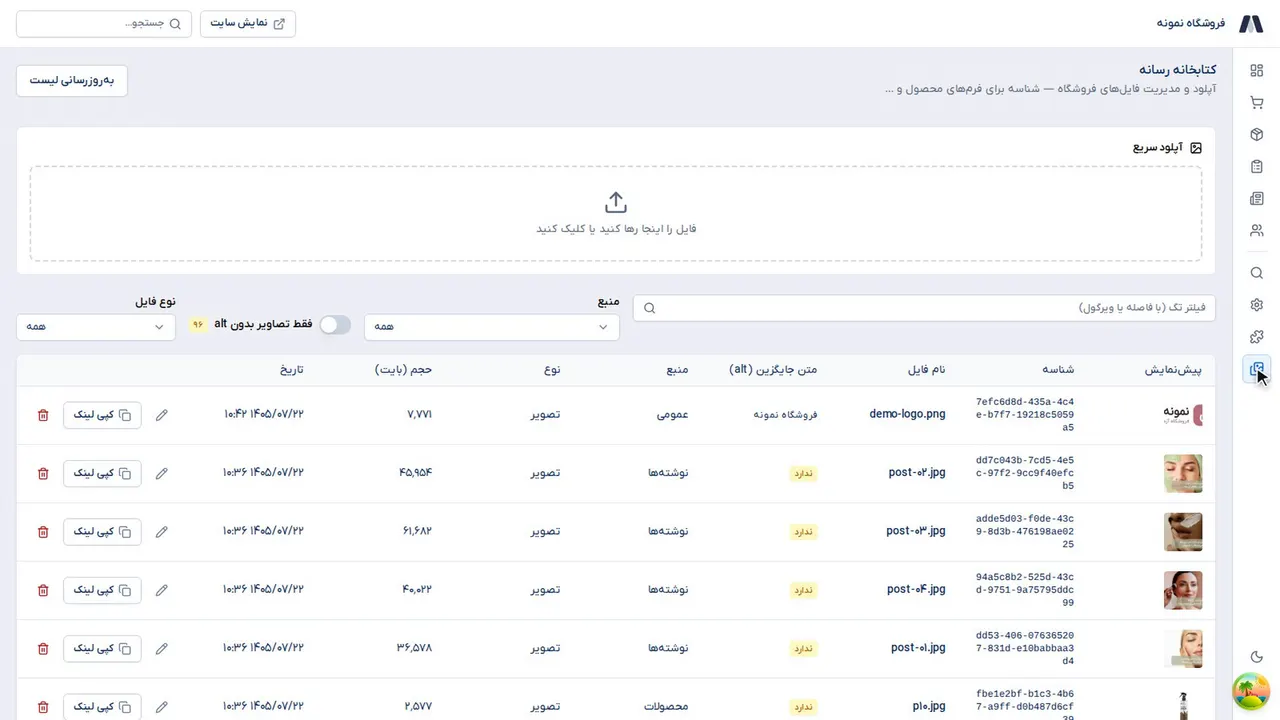
لوگو و آیکون زبانهٔ مرورگر رو اینجا بذارید. زیر هر عکس، یه جملهٔ کوتاه بنویسید که چی نشون میده؛ این متن به گوگل کمک میکنه تصویر رو بفهمه.
- ۰:۳۱
توی «اطلاعات تماس»، تلفن، ساعت پاسخگویی و نشانی رو وارد کنید. اینها پایین همهٔ صفحهها و توی صفحهٔ تماس با ما نشون داده میشن.
- ۰:۴۳
برای نقشه، کد اشتراکگذاری نشان رو اینجا بچسبونید تا نقشهٔ فروشگاه توی سایت دیده بشه.
- ۰:۵۰
پایین صفحه، توی «اطلاعات کسبوکار»، نام حقوقی، صفحههای شبکههای اجتماعی و متن کپیرایت رو بنویسید.
- ۰:۵۹
حالا از منوی تنظیمات، «فروشگاه» رو باز کنید.
- ۱:۰۴
اینجا واحد پول رو انتخاب کنید؛ همهٔ قیمتها با همین واحد نوشته میشن. واحد وزن و ابعاد محصولات هم کنارشه.
- ۱:۱۳
توی «کانالهای فروش» مشخص کنید محصولاتتون بهطور پیشفرض کجا فروخته بشن؛ فروشگاه اینترنتی، صندوق حضوری، یا ترب.
- ۱:۲۳
روش ورود مشتریها رو هم از «ورود مشتریان» انتخاب کنید؛ مثلا فقط با کد پیامکی.
- ۱:۳۰
یادتون نره: بعد از هر تغییر، روی «ذخیرهٔ تغییرات» بزنید.
- ۱:۳۵
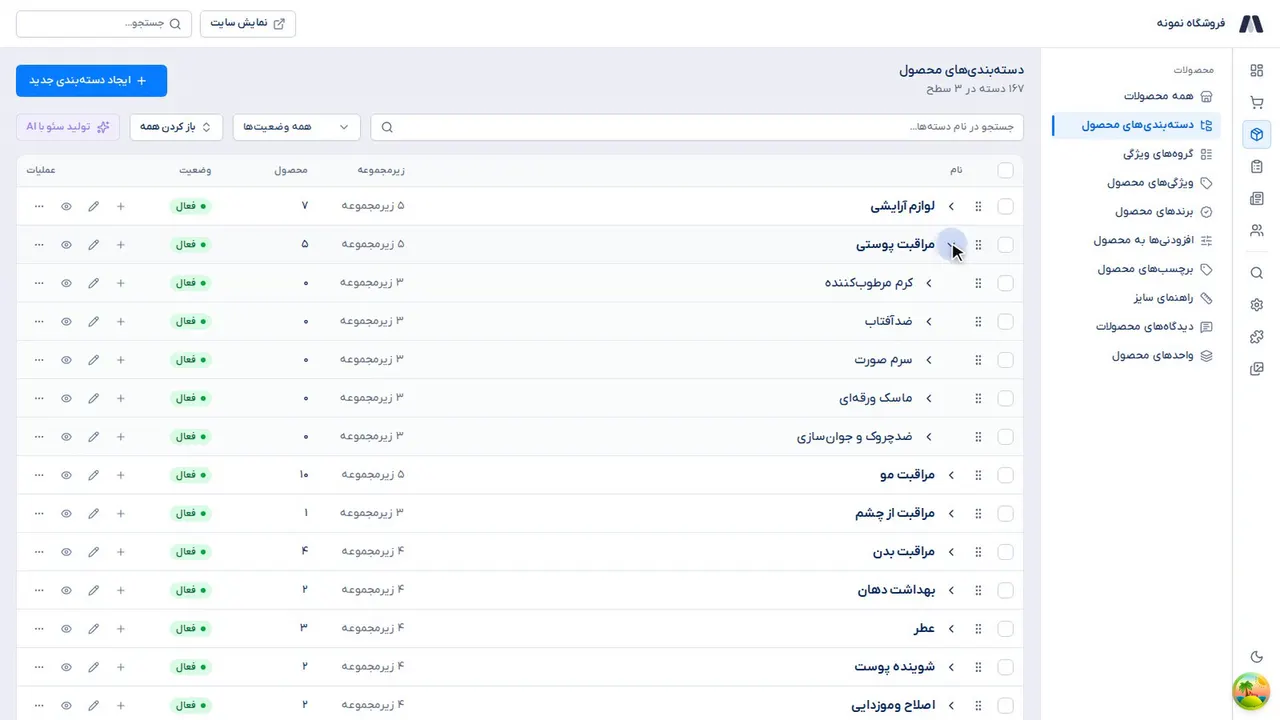
توی آموزش بعدی، دستهبندیهای محصولات رو با هم میسازیم.
همین کار را در فروشگاه خودت انجام بده.
فروشگاهت را بسازآموزشهای دیگر